
1. 홈페이지 접속 http://www.crevate.com/wp-adimin 으로admin페이지접속 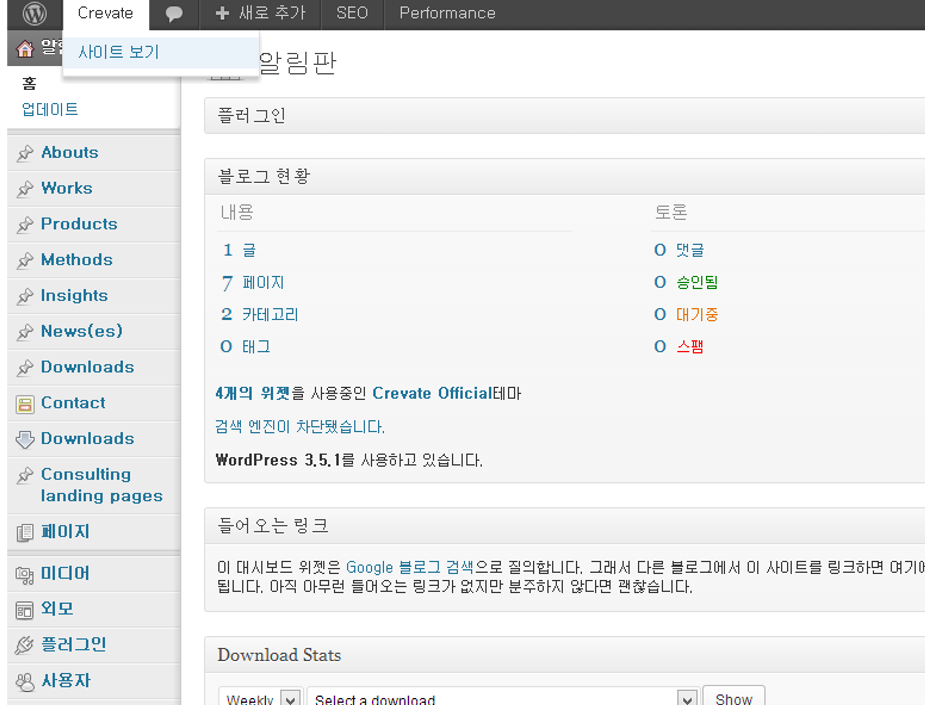 위에 있는 탭에서 ‘crevate - 사이트보기’로 미리보기 페이지 접속가능.
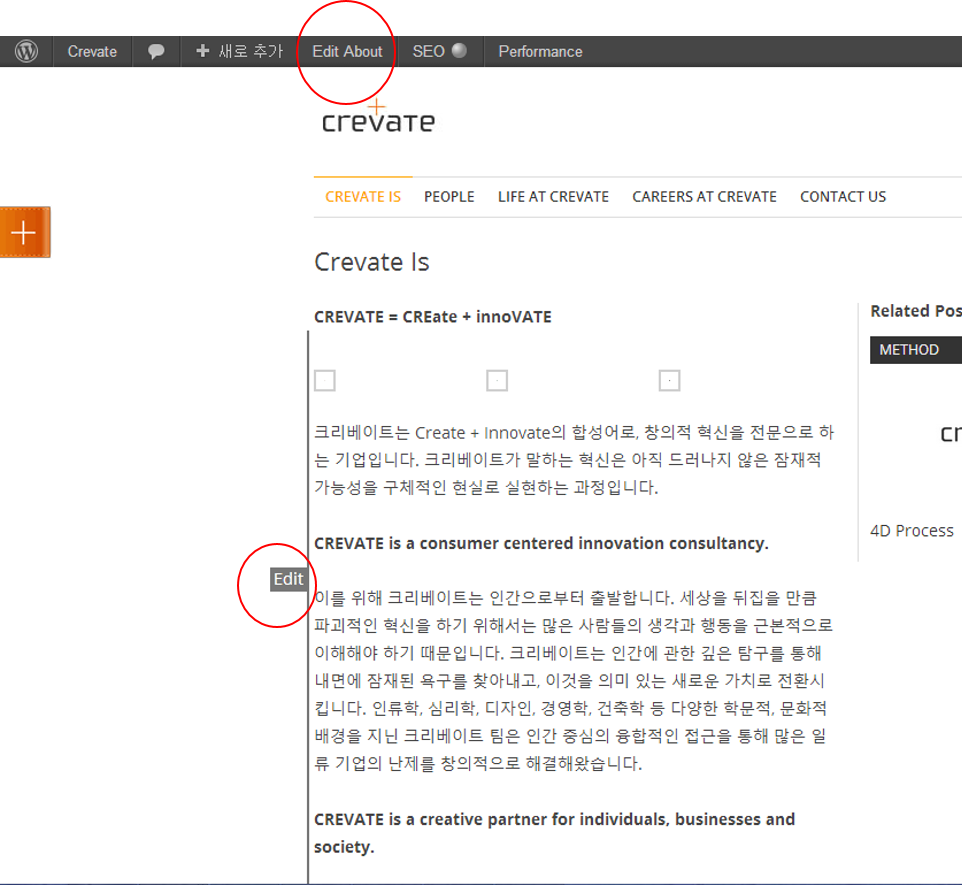
2. Edit 페이지로 접속
 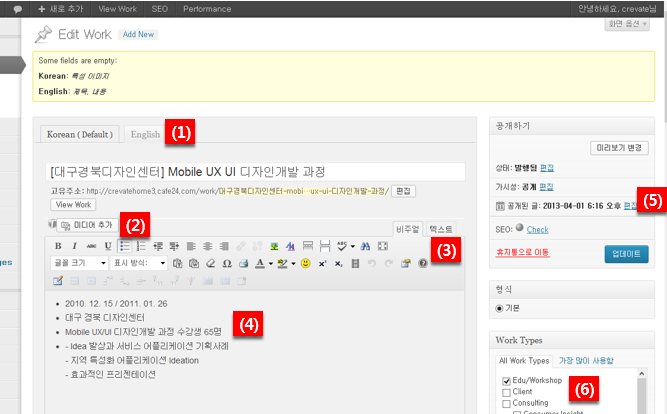 (1) English 눌러서 영문수정가능 (2) 미디어 추가를 눌러서 그림첨부가능 - 아래 자세히 다룸 (3) 워드처럼 아이콘눌러서 텍스트수정가능 (4) 텍스트 내용은 직접 수정할 수 있지만, 가급적 word를 이용해 미리 수정된 내용을 붙여넣기 해야 꼬이지 않음. (5) 글의 순서는 편집 시간 순으로 나열되므로, 한꺼번에 업로드시 '공개하기'에서 편집시간을 변경해서 글의 순서를 조정함 (6) 예시인 work 의 경우, work 메뉴 아래 항목 중 글이 등록 되는 하위 분류를 선택할 수 있음. **** 글 내용 수정 후에는 공개하기- 업데이트 버튼을 눌러 수정사항을 저장. 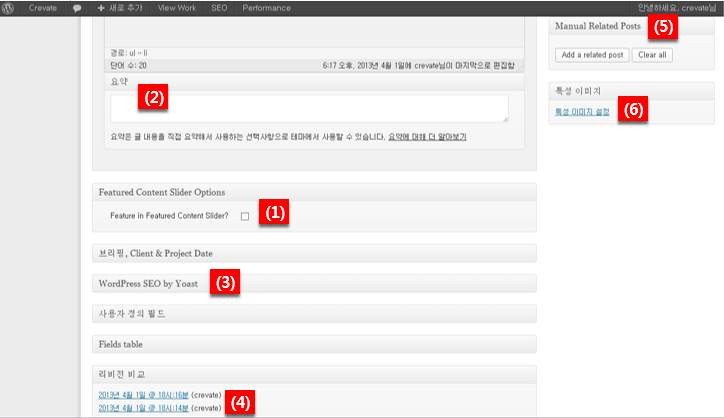 (1) Featured Content Slider option을 선택할 경우 미리보기의 오른쪽 하단에 있는 검은색 포스트잇(Featured Content Slider)에 내용이 나타남 (2) 요약에 적힌 내용은 Featured Content Slider 에 나타나며, 요약을 적지 않으면 자동으로 글 본문 내용이 잘려서 나타남 (3) SEO keyword, title 등 지정 가능 (4) 리비전을 통해 예전상태로 복구 가능 (5) Add a related post 버튼을 눌러 관련 post를 검색한 후 등록 할 수 있음. 등록하지 않으면 자동으로 선별되어 나타남.? (6) 특성이미지 설정시, 이 글이 related posts로 나타날 때의 썸네일이미지(대표이미지)를 설정할 수 있음. 지정하지 않으면 글 안의 이미지가 나타나거나 기본으로 설정된 이미지가 나타남 4. 미디어 추가 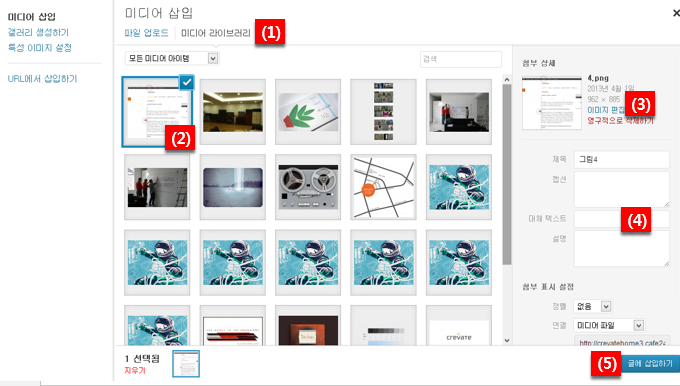 (2) 클릭해서 편집할 그림선택 (3) 이미지 편집 버튼을 클릭해 그림의 크기,SEO 등 더 자세한 편집 가능 (4) 대체 텍스트, 설명을 입력해 검색 노출 가능 (5) 글에 삽입하기를 통해 글에 그림 삽입 완료. 동영상은 Youtube, Vimeo의 주소만 본문에 바로 넣어도 자동으로 들어감. |