크리베이트에서는 문서 작업시 사용하는 것은 PowerPoint, Excel, Word 등이며, Powerpoint가 주가 이 섹션에서는 파워포인트의 활용에 관해 설명합니다
문서 열기
새로운 문서를 작성할 때는, 유사 Templete을 가져오기 위해 서버에 접속합니다.
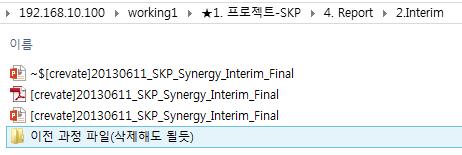
문서명이 같으면서 앞의 ~$ 표시는 다른 사람이 이 파일을 열고 있다는 표시입니다.
이 경우 해당 파일을 열고 나서 상단의 '편집 사용'을 클릭, '다른 이름으로 저장'한 후 사용합니다.
다른 사람이 쓰고 있지 않지만, 문서를 수정하지 않고 Templete만 가져오려는 경우에도, 파일을 덮어쓰지 않도록 '다른 이름으로 저장'한 후 작성을 시작합니다.
이 때 저장 위치는 본인 컴퓨터로 하여, 서버 속도가 느려지지 않도록 합니다
작성하기
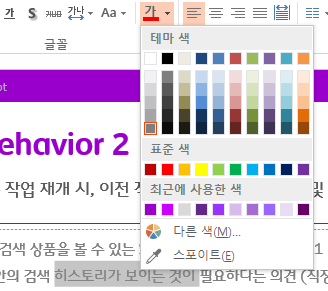
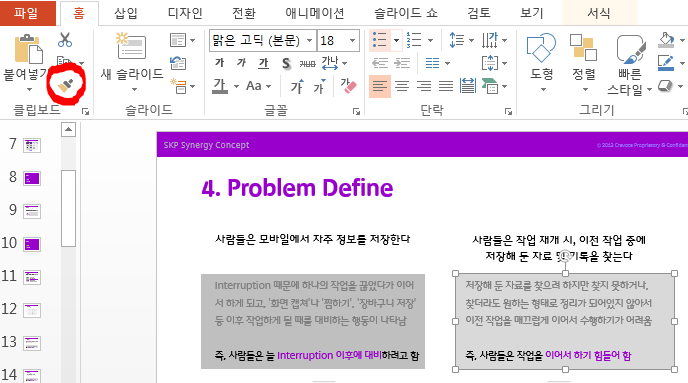
외부 양식으로 문서 작성시, '스포이트'와 '서식 복사'를 이용해 해당 문서의 글씨체, color 등의 양식을 사용합니다.
ex. SKP의 경우 '뫼비우스' 글씨체와 보라색이 특징입니다.
- 스포이트: 글씨체를 보라색으로 설정해야할 경우, '같은 보라색'을 사용하기 위해 글씨체를 블록한 후 스포이트를 클릭해 상단의 보라색 header를 클릭.
- 서식복사: 왼쪽의 네모 도형을 오른쪽과 같은 색으로 바꾸고 싶을 경우, 오른쪽 도형을 클릭한 후 '홈-서식복사' 버튼을 클릭해 서식을 복사한 후 왼쪽 도형 클릭.
저장하기
작업 후 최종 저장시 '[crevate]작성날짜_프로젝트_과정_작성자'의 형태로 저장합니다.
위의 경우 SKP Synergy프로젝트의 Interim 발표를 앞두고 작업하던 문서입니다. 이전 작성자의 문서에 수정을 더해 업데이트한 버전에는 '이전작성자_자신의이름'을 덧붙여서 업데이트버전임을 알 수 있게 합니다.
문서를 제출하거나 공유해야할 경우 '파일-내보내기-PDF/XPS 문서 만들기'를 통해 PDF버전으로 제작합니다.
제출시 타 회사에 ppt파일로 넘기지 않고, 공유시 용량이 적은 파일로 원활하게 공유할 수 있게하기 위함입니다.
프로젝트 종료 후에는 다음과 같이 Final 버전을 제외한 중간과정의 파일은 한 폴더 안에 정리해둡니다.
그 밖의 Powerpoint, Excel, Word 의 편집 및 활용에 관한 궁금한 점은 1차적으로 google에서 영어로 검색한 후에도 해결되지 않을때, 멘토에게 질문합니다 ex. Excel에서 칸 내 줄바꿈하기 등
Mission
|